Пошук товару
- Штрихкод зі сканера.
- Внутрішній п’ятизначний код.
- Пошук за назвою з fuzzy-поведінкою.
- Вибір товару при спільному штрихкоді.
OutPOSt орієнтує касову роботу на сканер, Enter/Esc і F‑клавіші. Продавцю не потрібно постійно переходити мишкою між дрібними елементами інтерфейсу: акції, промокоди, бонуси та FEFO-контроль партій працюють у тому самому касовому сценарії.
Касове місце OutPOSt оптимізоване під ноутбук або ПК зі сканером. Після більшості дій фокус повертається до поля сканування, а основні способи оплати та службові операції доступні клавішами. В одному чеку можна продавати товари й послуги.
Межі FEFO: контроль не визначає фізичну упаковку самостійно й не замінює повну звірку партій. Переміщення та списання конкретних партій уже підтримуються; інвентаризація конкретних партій ще не заявляється як готовий сценарій.
OutPOSt працює як desktop-застосунок Windows і має налаштування, які дозволяють спростити робоче місце продавця: меню, колонки, теми, масштаб та персональні права.
OutPOSt може залишатися основним робочим інтерфейсом касира, а фіскальний документ проходити через один із підтримуваних контурів. Це дозволяє не будувати весь UX навколо окремої програми РРО.
Фізичний апарат: USB/COM, перевірка стану, товари й ціни, чеки, повернення, X/Z та recovery.
ПРРО-сервіс із локальною чергою, контролем зміни, фіскалізацією продажів/повернень і відновленням.
Власний робочий контур OutPOSt. Він уже реалізований; тривають фінальні польові перевірки перед об’єднанням із настільною версією.
Так, як із програмою обліку й касовим інтерфейсом. Обов’язок конкретного способу фіскалізації залежить від вашої діяльності та законодавчих вимог, тому це слід перевіряти окремо.
Локальний друк копії не є тим самим, що фіскалізація. Для MINI‑T400ME та ПРРО статус фіскального документа контролюється окремо.
Мобільна резервна каса OutPOSt доповнює Windows-програму під час відключення електроенергії: на телефоні можна знайти товар, перевірити останню синхронізовану ціну та зберегти резервний запис операції для подальшої звірки.
Після попередньої синхронізації доступні код, назва, ціна та штрихкоди. Час останнього оновлення показує актуальність даних.
Резервний кошик можна зберегти на телефоні; після відновлення роботи каси записи звіряють і опрацьовують в основній програмі.
Резервний запис не є фіскальним чеком і не замінює РРО/ПРРО. Перед проведенням перевірте статус документа, щоб не створити дубль.
Ці реальні кадри показують базовий касовий шлях: від порожнього чека й пошуку товару до вибору способу оплати. Цей самий шлях також враховує акції, бонуси та FEFO-контроль увімкнених партійних товарів.
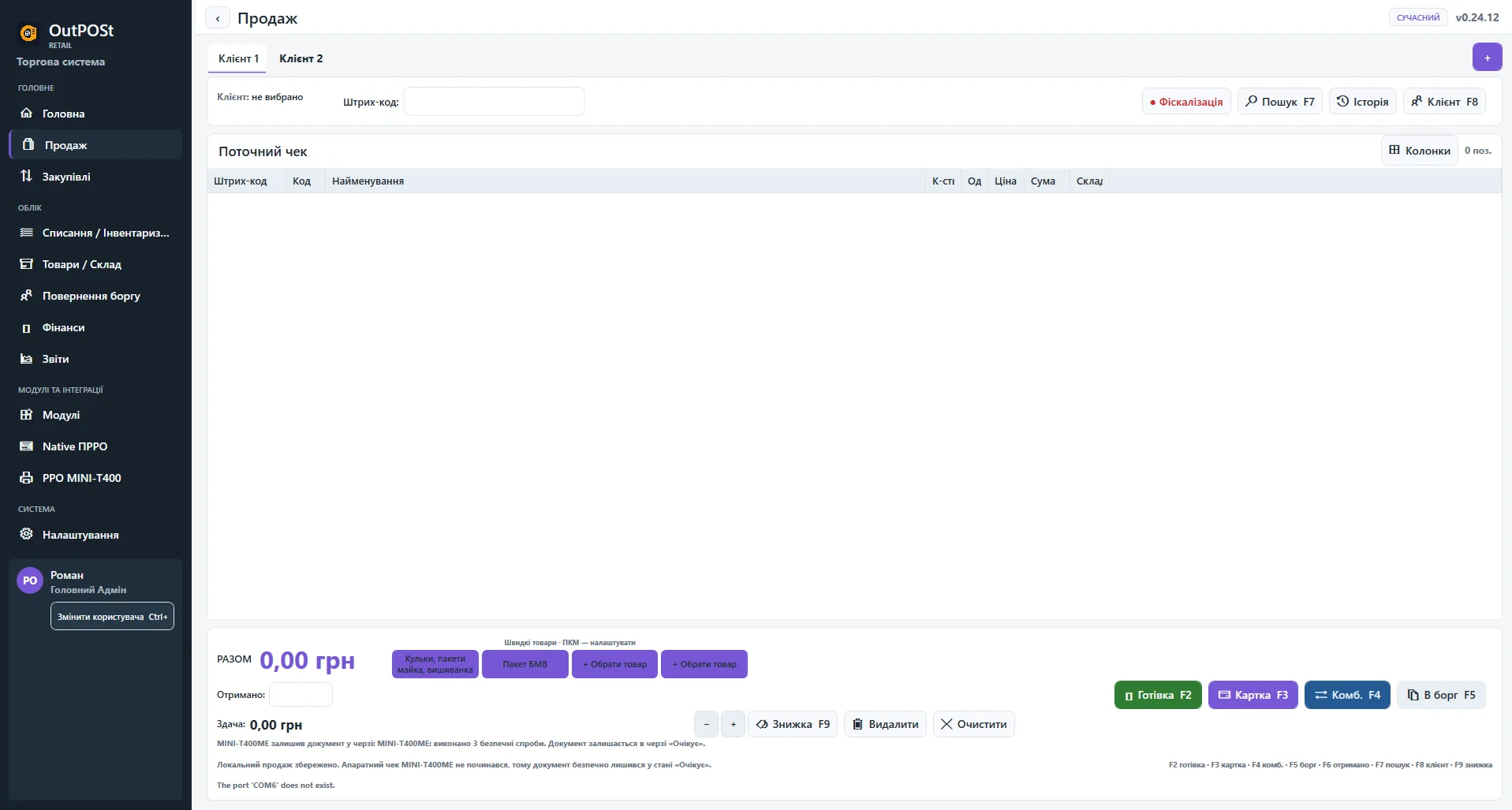
Касир відкриває вкладку «Продаж» і бачить порожній чек, готовий до додавання товарів.
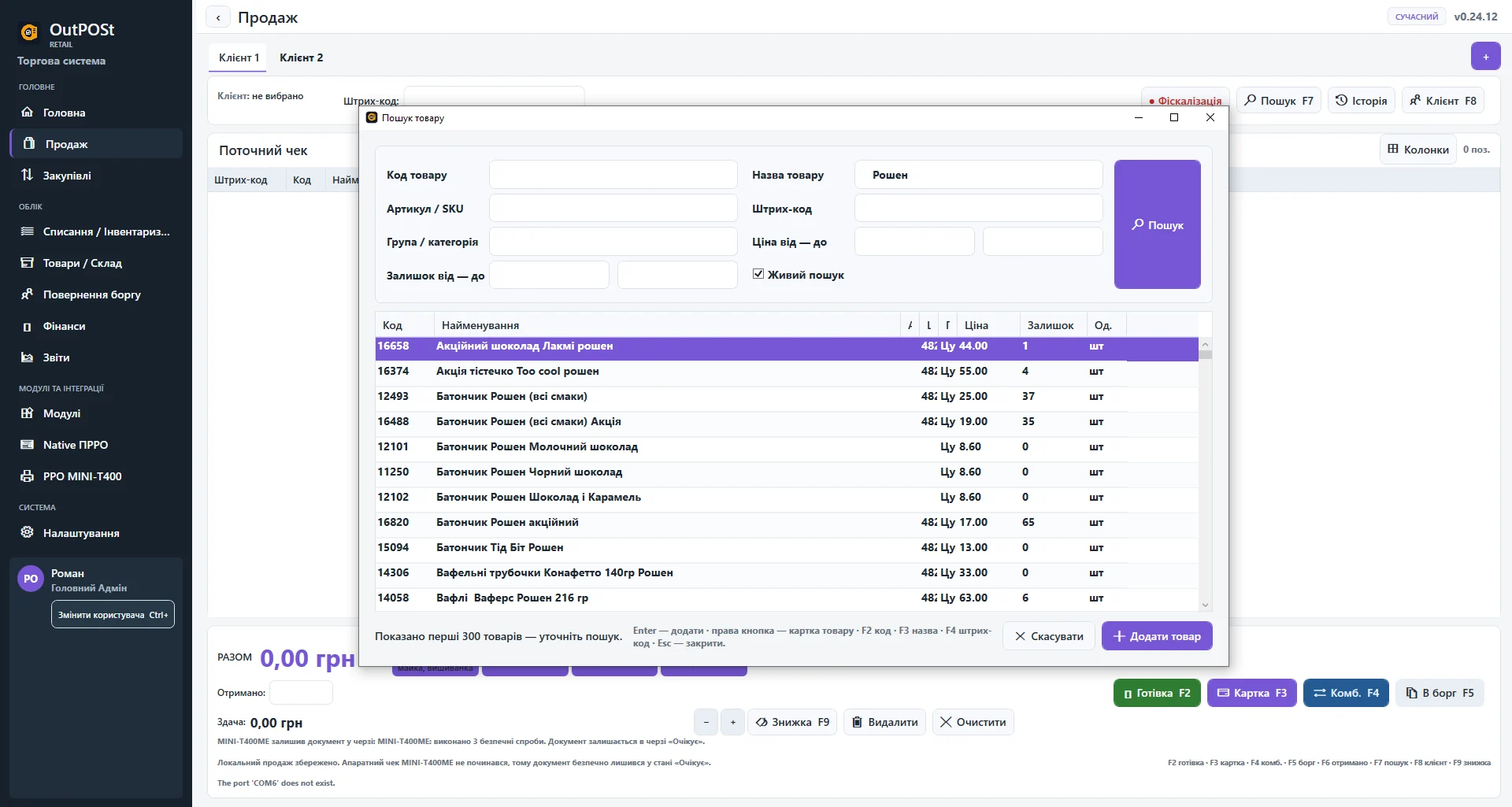
Через вікно пошуку товар можна знайти за назвою, кодом, SKU, штрих-кодом, групою або ціною.
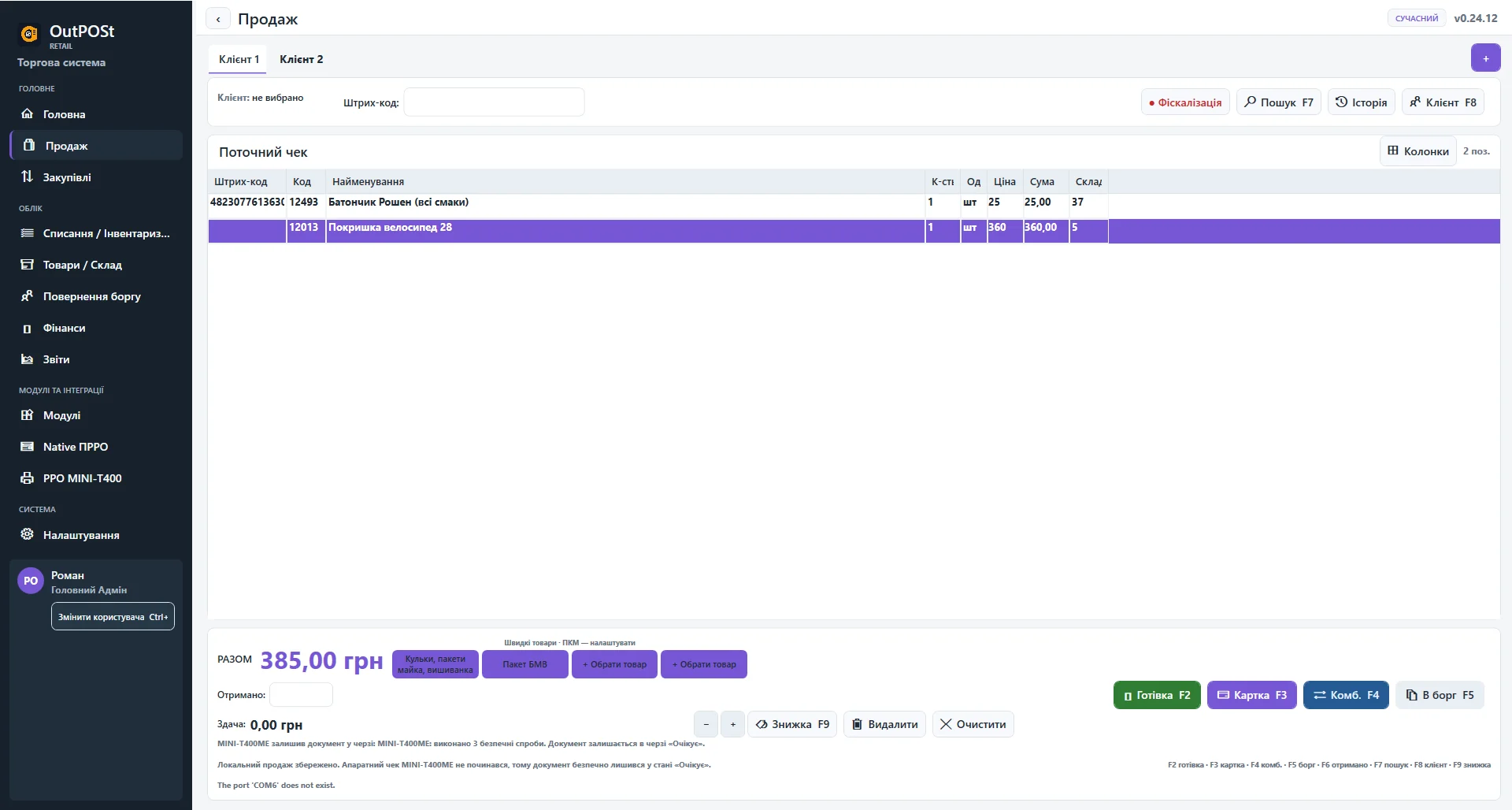
Після вибору товари з’являються в чеку, а програма одразу рахує підсумкову суму.
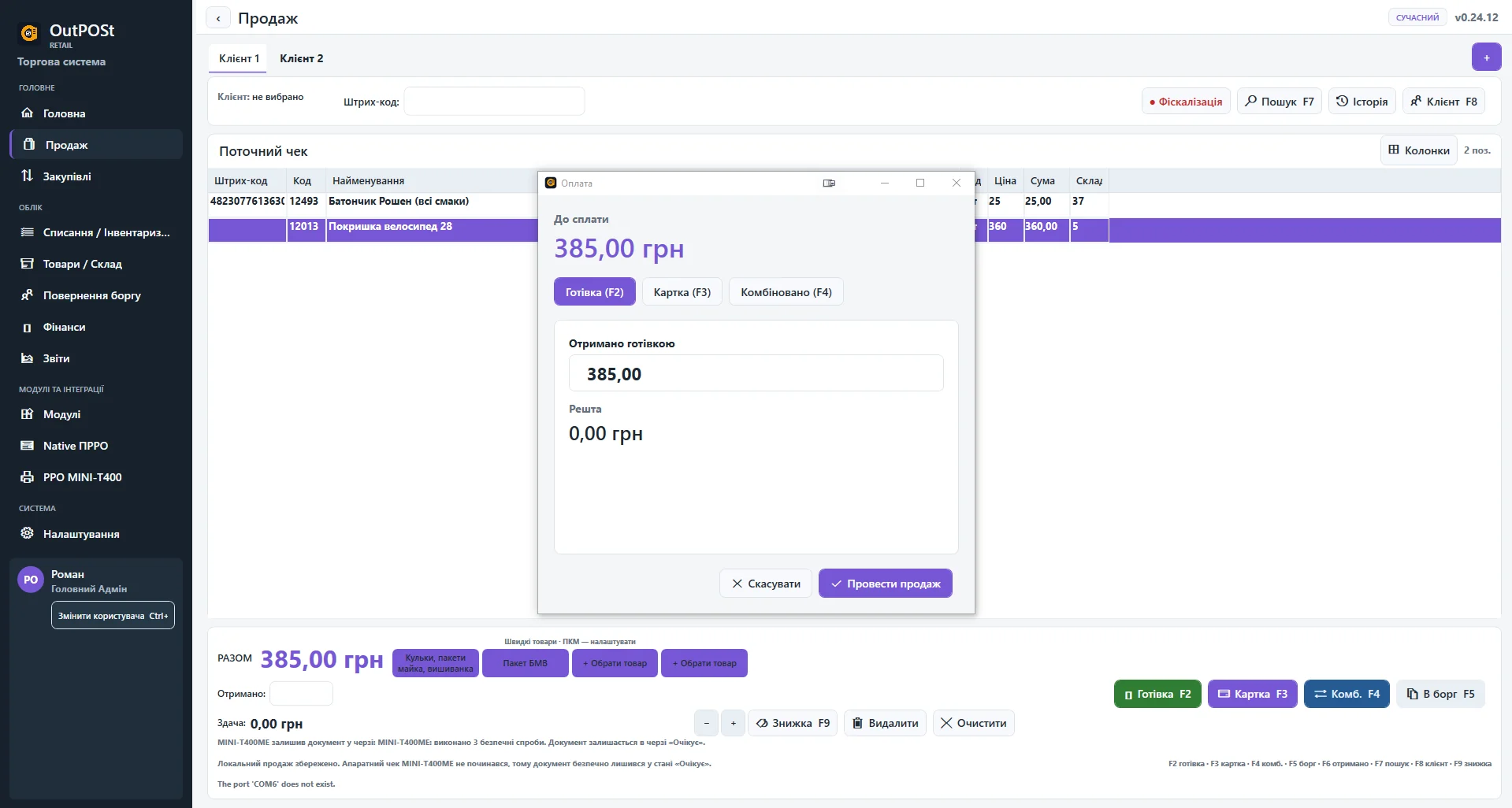
Касир вводить отриману суму, а OutPOSt автоматично показує суму до оплати та решту.
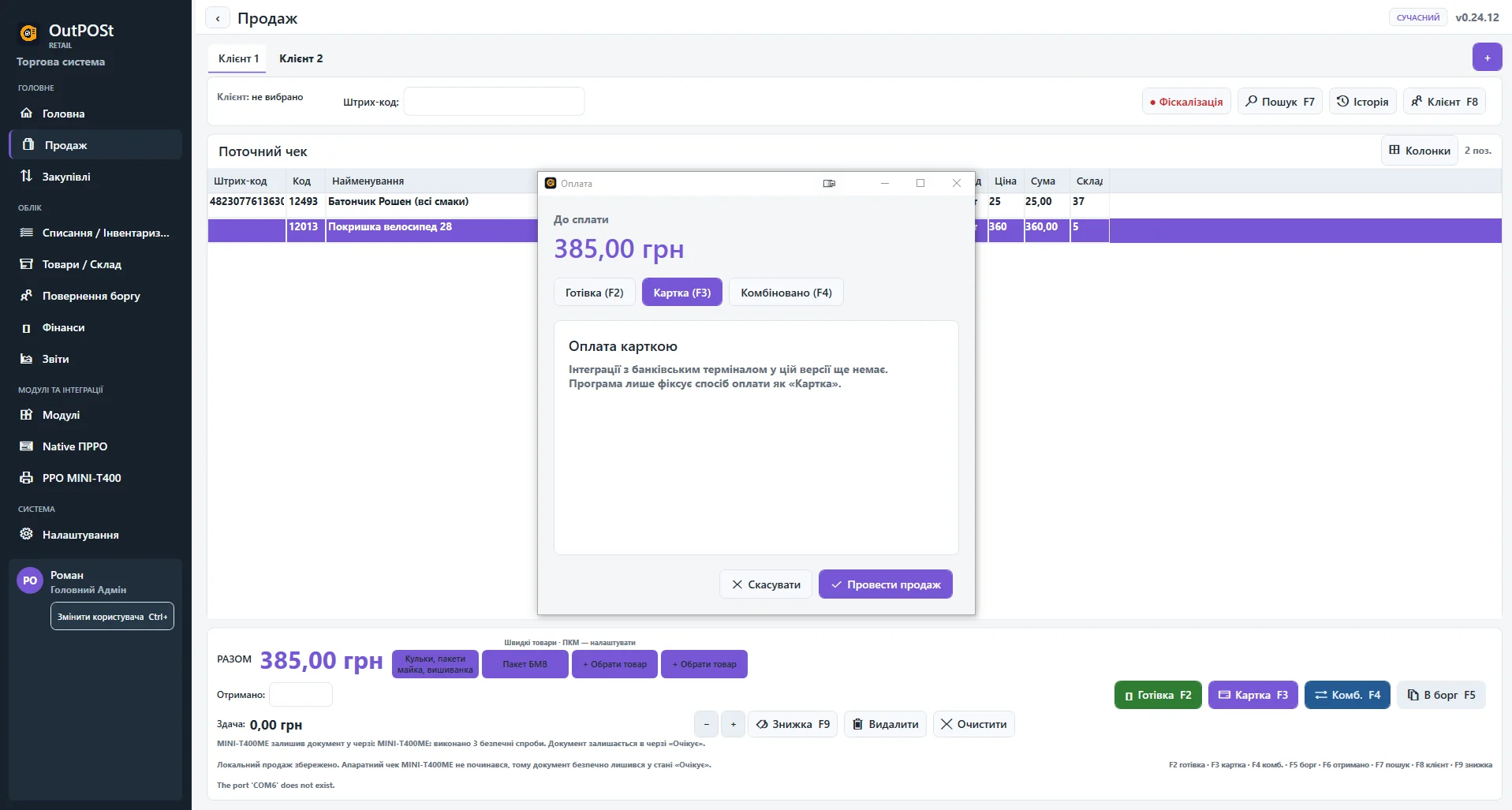
Продаж можна провести з типом оплати «Картка». Тип оплати фіксується в OutPOSt, але прямої інтеграції з банківським терміналом наразі немає.
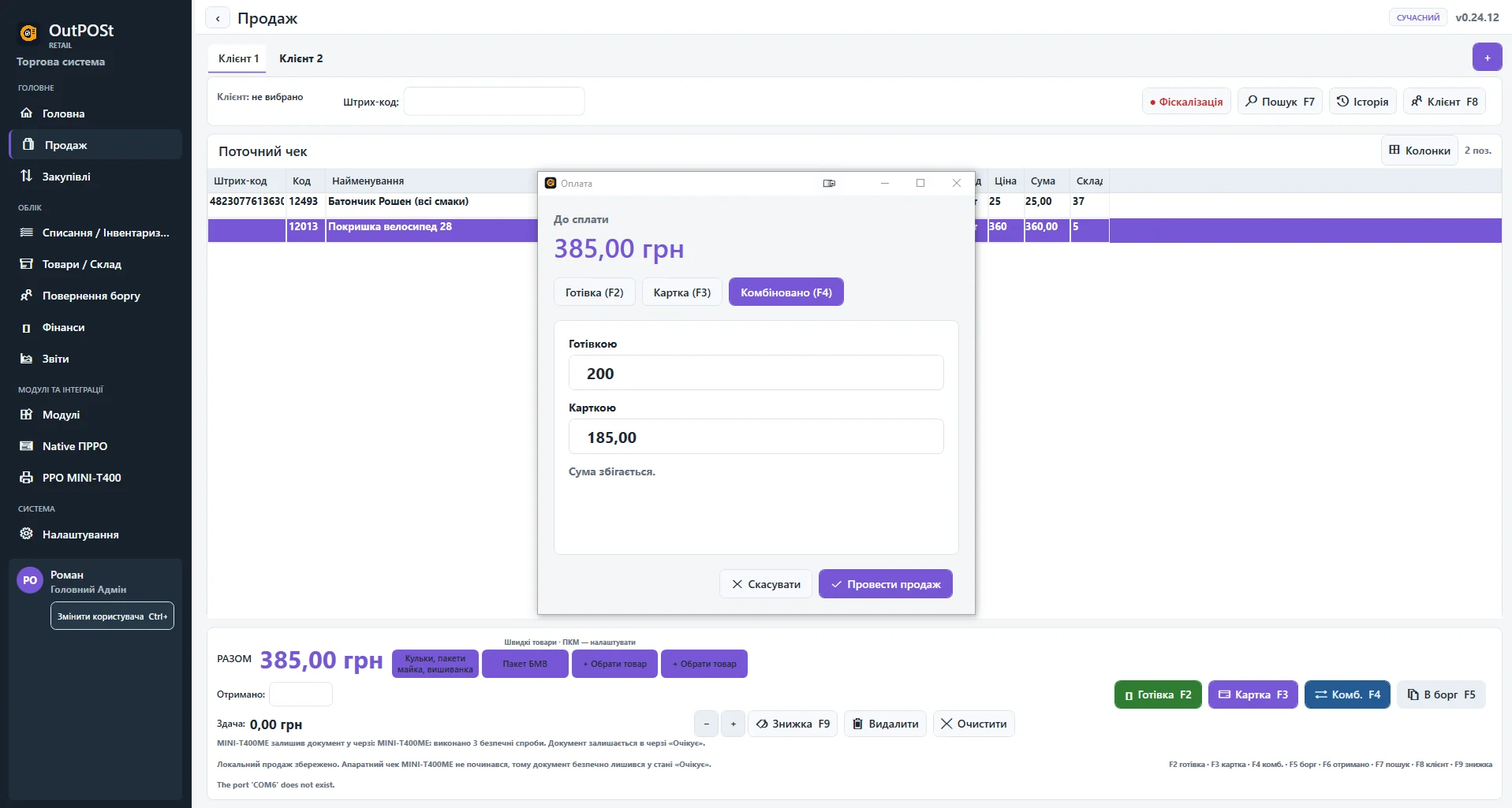
Якщо покупець платить кількома способами, чек можна розбити між готівкою та карткою. У прикладі: 200 грн готівкою + 185 грн карткою = 385 грн.
Показано три способи завершення оплати: готівка, картка та комбінована оплата. Натисніть на будь-який кадр, щоб роздивитися його в тому самому вікні.
Активуйте 7-денний пробний доступ у Налаштування → Ліцензія та перевірте продажі, закупівлі й доступні модулі до придбання безстрокової ліцензії. Перша активація потребує інтернету.