ПОПИТ → ЗАМОВЛЕННЯ → ПРИЙМАННЯ → СКЛАД

Автоматизація закупівель і складу для магазину

Автоматизація закупівель і складу в OutPOSt охоплює планування поповнення, створення замовлень постачальникам, часткове приймання поставок і рух товарів між складами однієї локальної бази. Менеджер бачить, що потрібно замовити, що вже отримано та що ще очікується. Окремо показано, як проведені закупівлі пов’язані з партіями та FEFO.

Windows 10/11Локальна база2 000 грн · 1 ПК2 роки підтримки
АвтопоповненняРекомендаціяза попитом і залишком
ЧернеткаБез впливуна склад і борги
ПрийманняФактична кількістьчастково або повністю
РештаПродовжуємо чекатидо наступної поставки
АВТОМАТИЗАЦІЯ ЗАКУПІВЕЛЬ: ПРАКТИЧНИЙ СЦЕНАРІЙ

Що замовити, що приїхало і що залишилося в очікуванні.

Тут ідеться саме про постачання й рух запасів, а не про налаштування роздрібної каси. OutPOSt допомагає обробляти документи закупівлі послідовно — від потреби до підтвердженого приходу.

1. План поповнення

Розрахуйте потребу за продажами й залишками, врахуйте страховий запас, строки постачання та бюджет. Перед створенням замовлень план можна переглянути.

2. Замовлення постачальнику

Створіть керовану чернетку, перевірте позиції й кількості, а після відправлення відстежуйте статус документа.

3. Часткове приймання й склад

Прийміть лише фактично доставлену кількість; решта залишиться в очікуванні. Для кількох складів передбачені окремі документи переміщення.

Як працює товарний облік →

Уся автоматизація магазину → Окремо про роздрібні продажі →

РЕАЛЬНИЙ СЦЕНАРІЙ · ЗАКУПІВЛІ ТА ПРИЙМАННЯ

Від плану поповнення до часткового приймання

Шість послідовних кадрів показують реальний цикл: OutPOSt розраховує потребу, створює чернетки за постачальниками, дозволяє їх виправити та контролює фактичне приймання поставки.
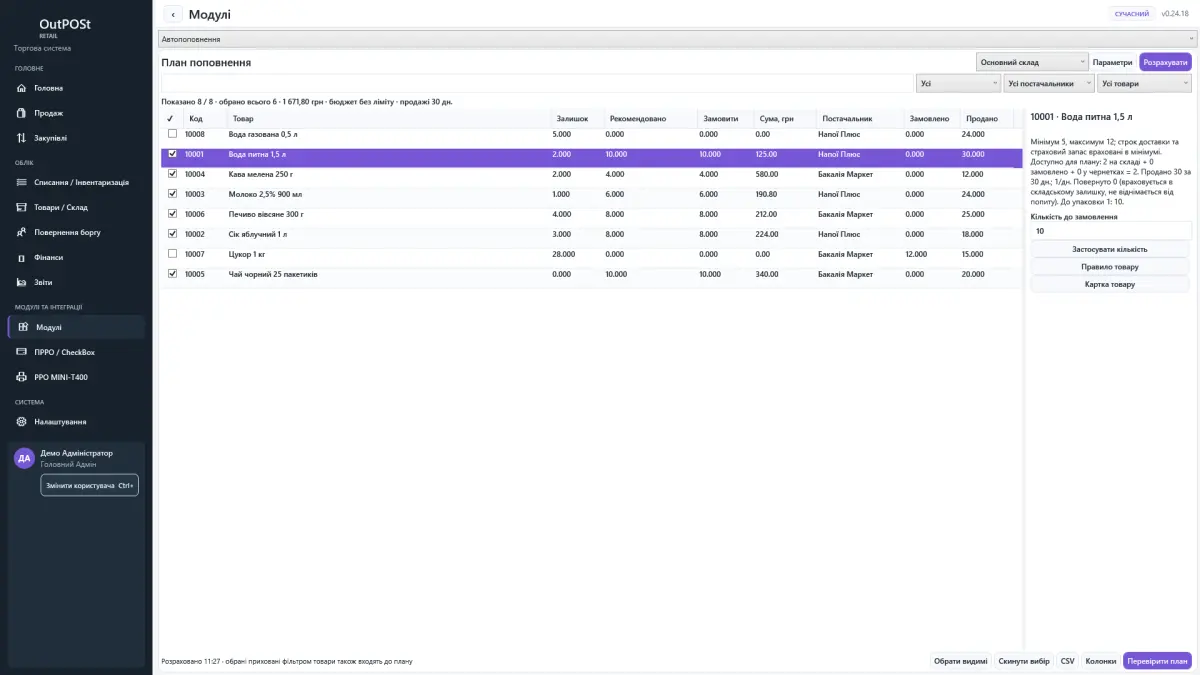
План поповнення OutPOSt з рекомендованими кількостями, постачальниками, сумою замовлення та поясненням рекомендації.

Розрахуйте потребу в товарі

OutPOSt аналізує продажі, поточний залишок і правила товару та показує рекомендовану кількість, постачальника і суму майбутнього замовлення.
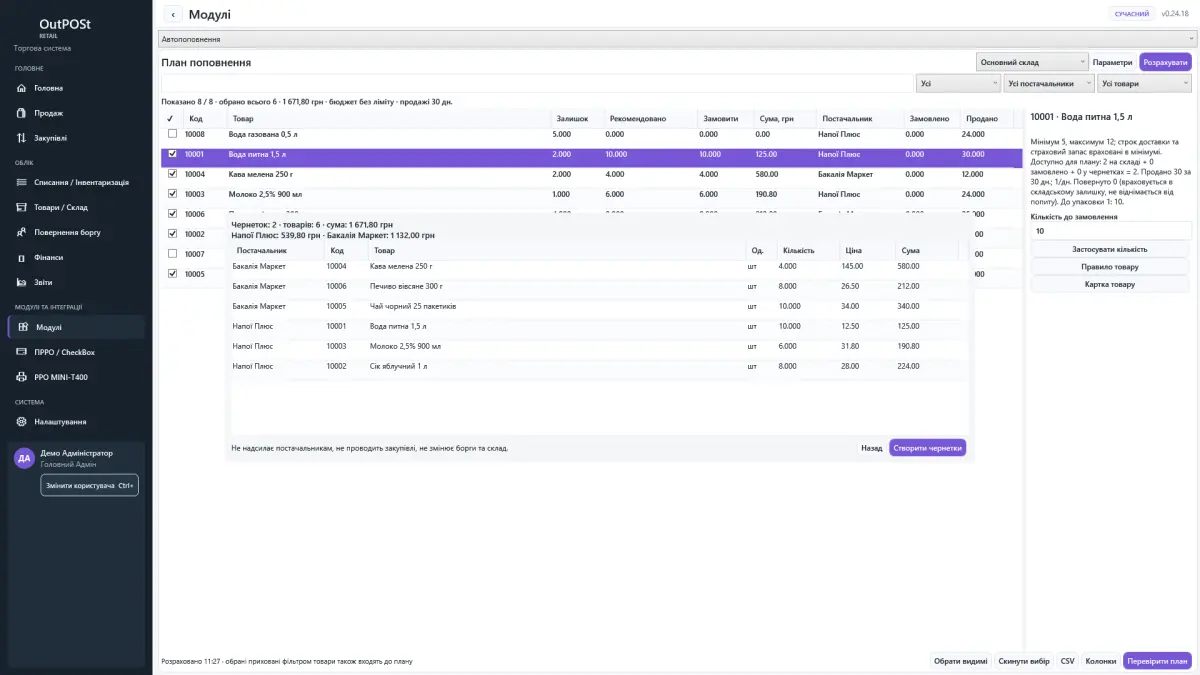
Перевірка плану поповнення OutPOSt з автоматичним розподілом товарів між двома постачальниками.

Перевірте план до запису

Обрані товари групуються за постачальниками. Перед створенням видно кількість чернеток, позицій і суму — склад при цьому ще не змінюється.
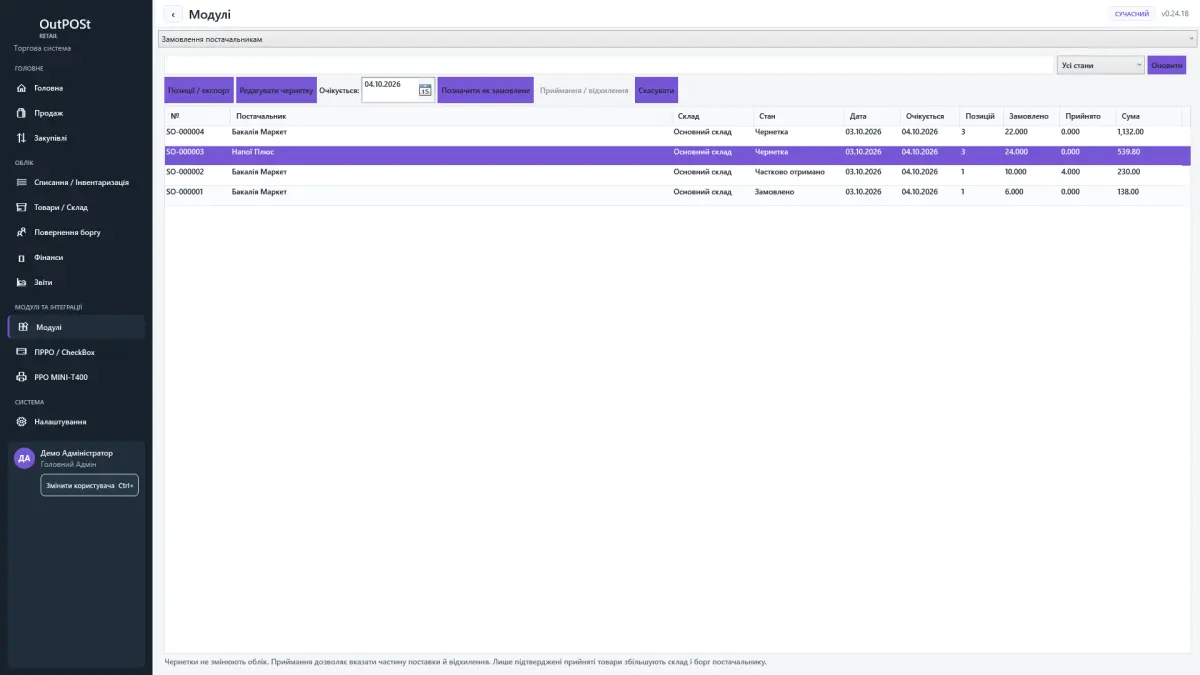
Реєстр замовлень постачальникам OutPOSt зі статусами Чернетка, Замовлено та Частково отримано.

Контролюйте статус кожного замовлення

У реєстрі видно чернетки, відправлені замовлення та частково отримані поставки. Старі документи залишаються в історії.
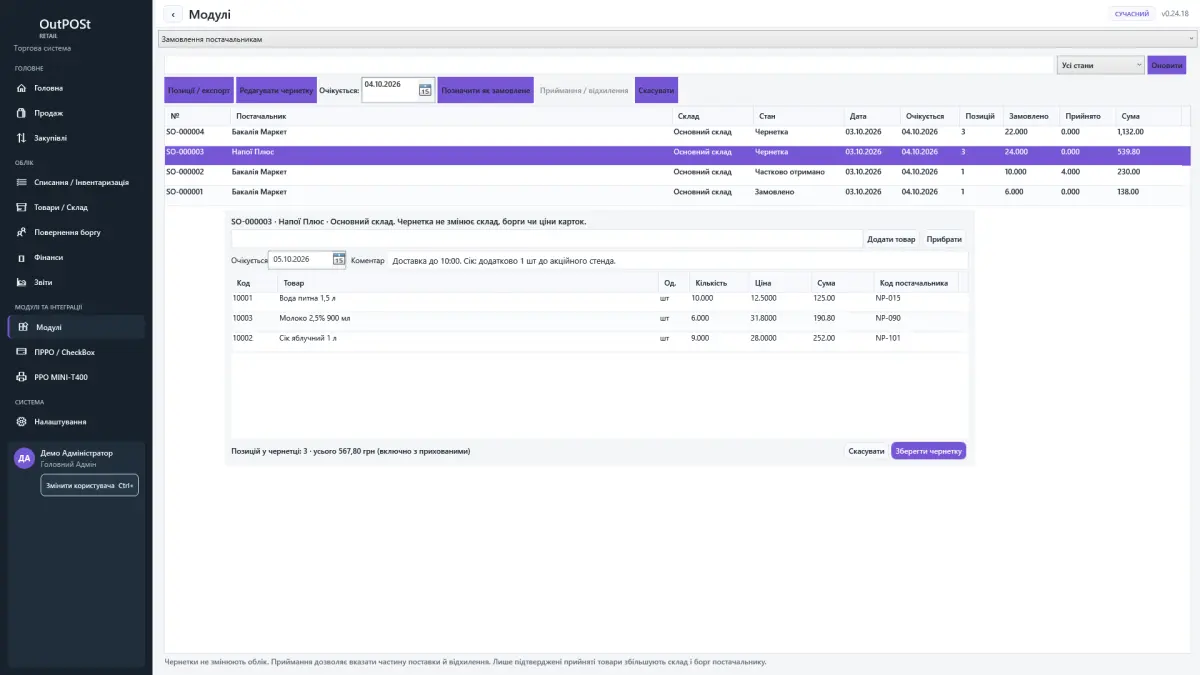
Редагування чернетки замовлення постачальнику в OutPOSt з кількостями, цінами, кодами постачальника, датою та коментарем.

Виправте чернетку перед замовленням

Кількість, закупівельну ціну, код постачальника, очікувану дату та коментар можна відкоригувати до фактичного замовлення.
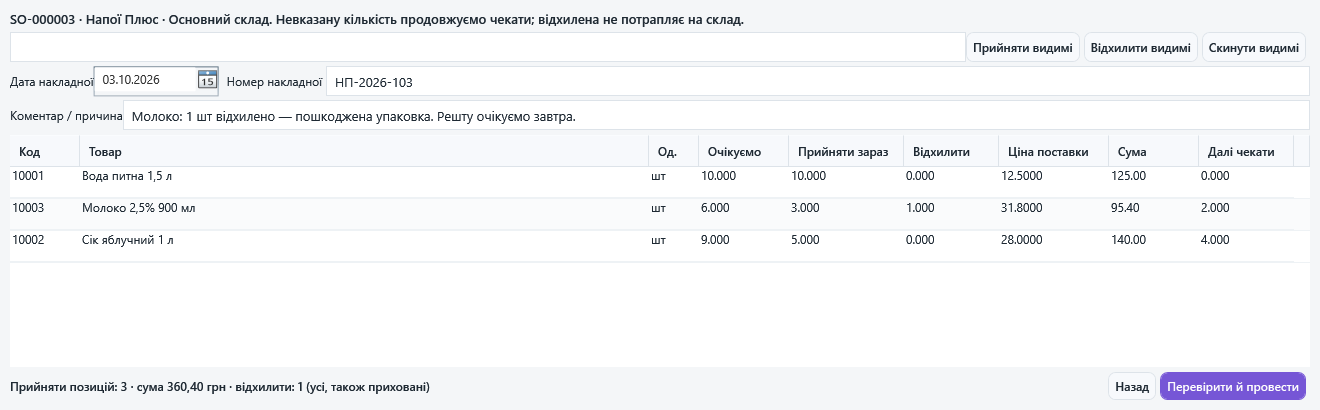
Часткове приймання замовлення OutPOSt: прийнята, відхилена та очікувана кількість, фактична ціна поставки і причина відхилення.

Прийміть лише те, що реально приїхало

Для кожного рядка окремо задається прийнята й відхилена кількість та фактична ціна. Непоставлена частина залишається в очікуванні.
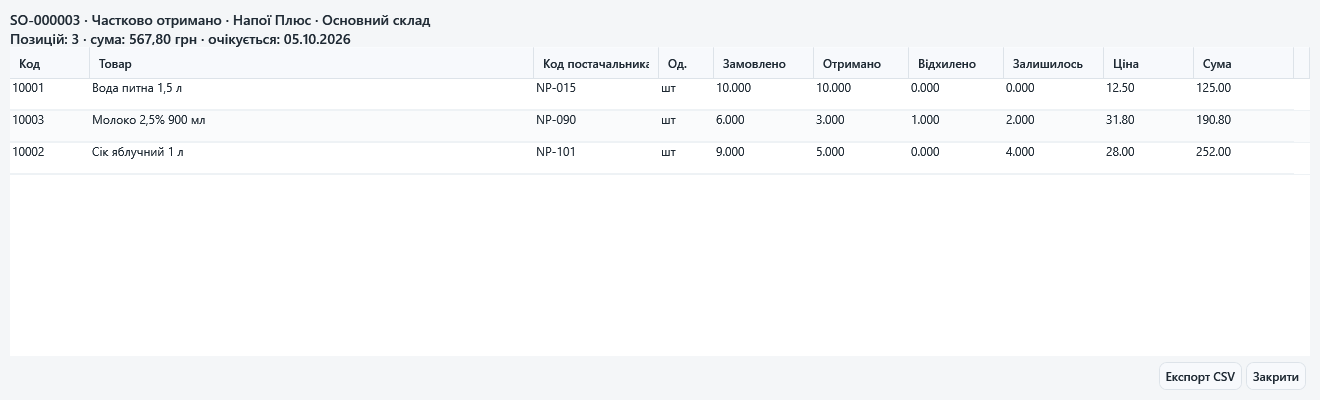
Замовлення OutPOSt після часткового приймання зі статусом Частково отримано та залишковою кількістю по кожній позиції.

Бачте, що отримано і що ще очікується

Після проведення документ показує замовлену, отриману, відхилену й залишкову кількість. Наступну частину поставки можна прийняти пізніше.

Кадри зроблено в OutPOSt на ізольованих демонстраційних даних. Показано цикл автопоповнення, редагування замовлень і часткового приймання. Натисніть на будь-який кадр, щоб відкрити його в тому самому вікні.

РЕАЛЬНИЙ СЦЕНАРІЙ · ПЕРЕМІЩЕННЯ МІЖ СКЛАДАМИ

Від чернетки переміщення до часткового приймання

Шість послідовних кадрів показують внутрішній рух між складами однієї локальної бази: документ створюється як чернетка, повторно перевіряється перед відправленням, списує товар зі складу-відправника та зараховує одержувачу лише фактично прийняту кількість.
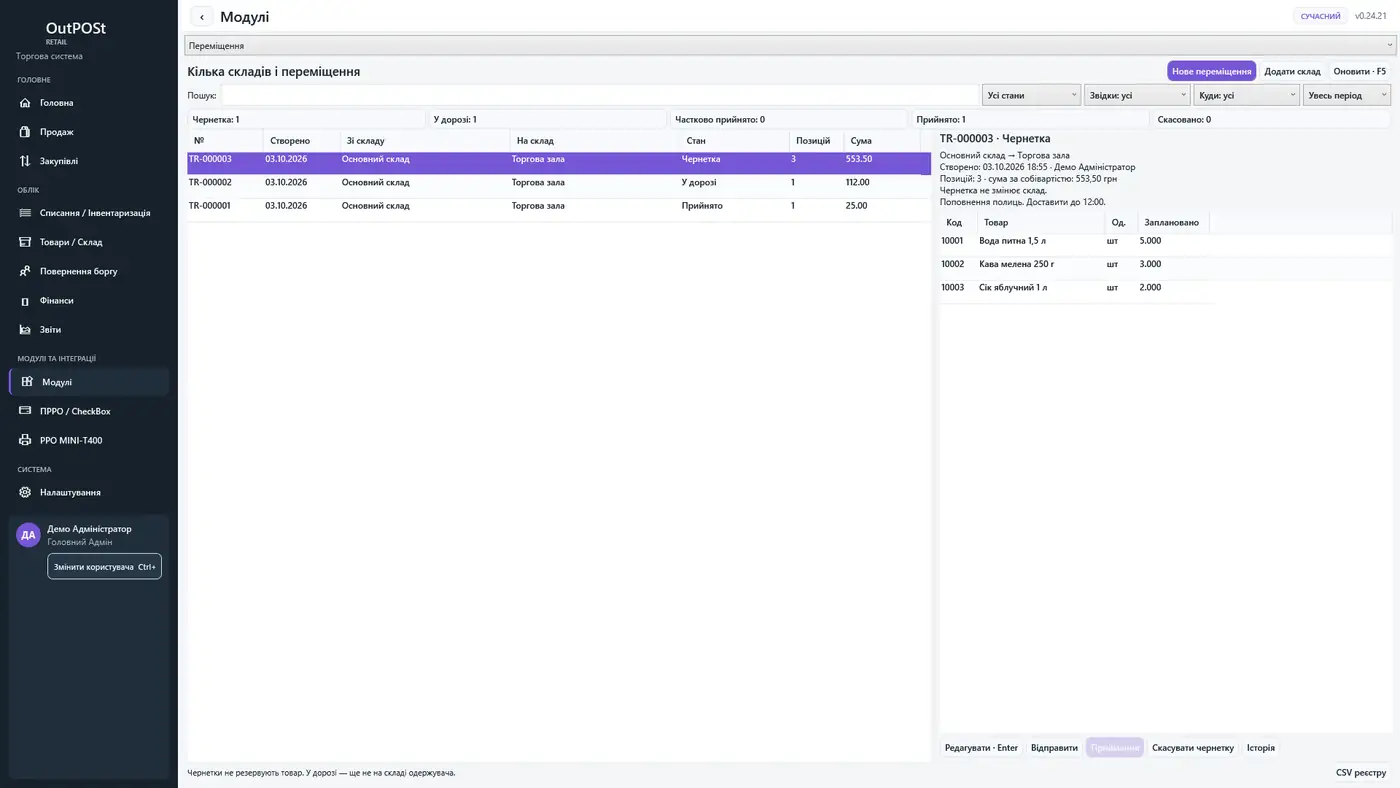
Реєстр переміщень OutPOSt зі станами Чернетка, У дорозі та Прийнято, маршрутами, сумами і деталями документа.

Усі переміщення під контролем

Реєстр показує стан документа, склад-відправник і склад-одержувач, суму, деталі, пошук та фільтри маршруту, періоду й статусу.
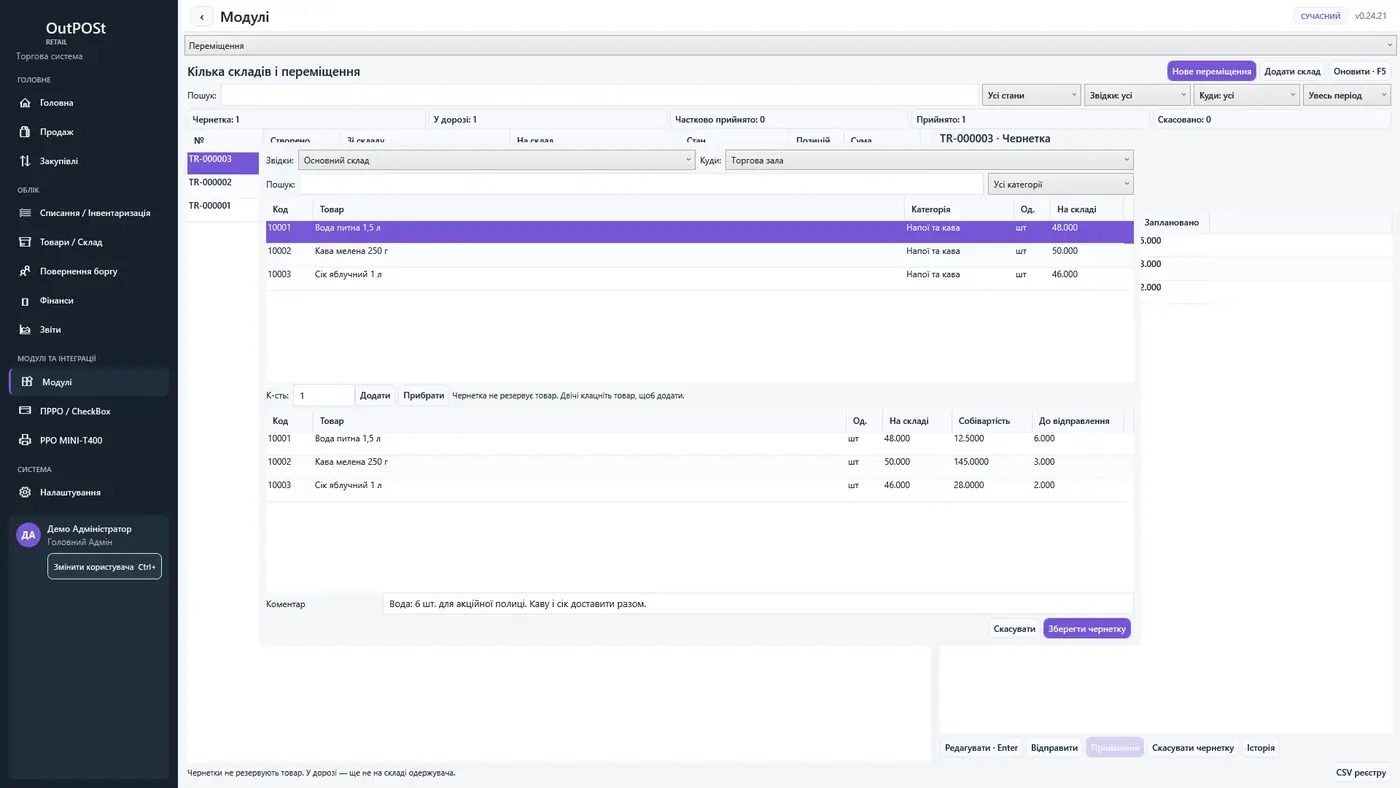
Редагування чернетки переміщення OutPOSt з товарами, фактичними залишками складу-відправника, маршрутом, кількістю та коментарем.

Уточніть документ до відправлення

У збереженій чернетці можна виправити маршрут, товари, кількість і коментар. Чернетка ще не резервує і не списує товар зі складу.
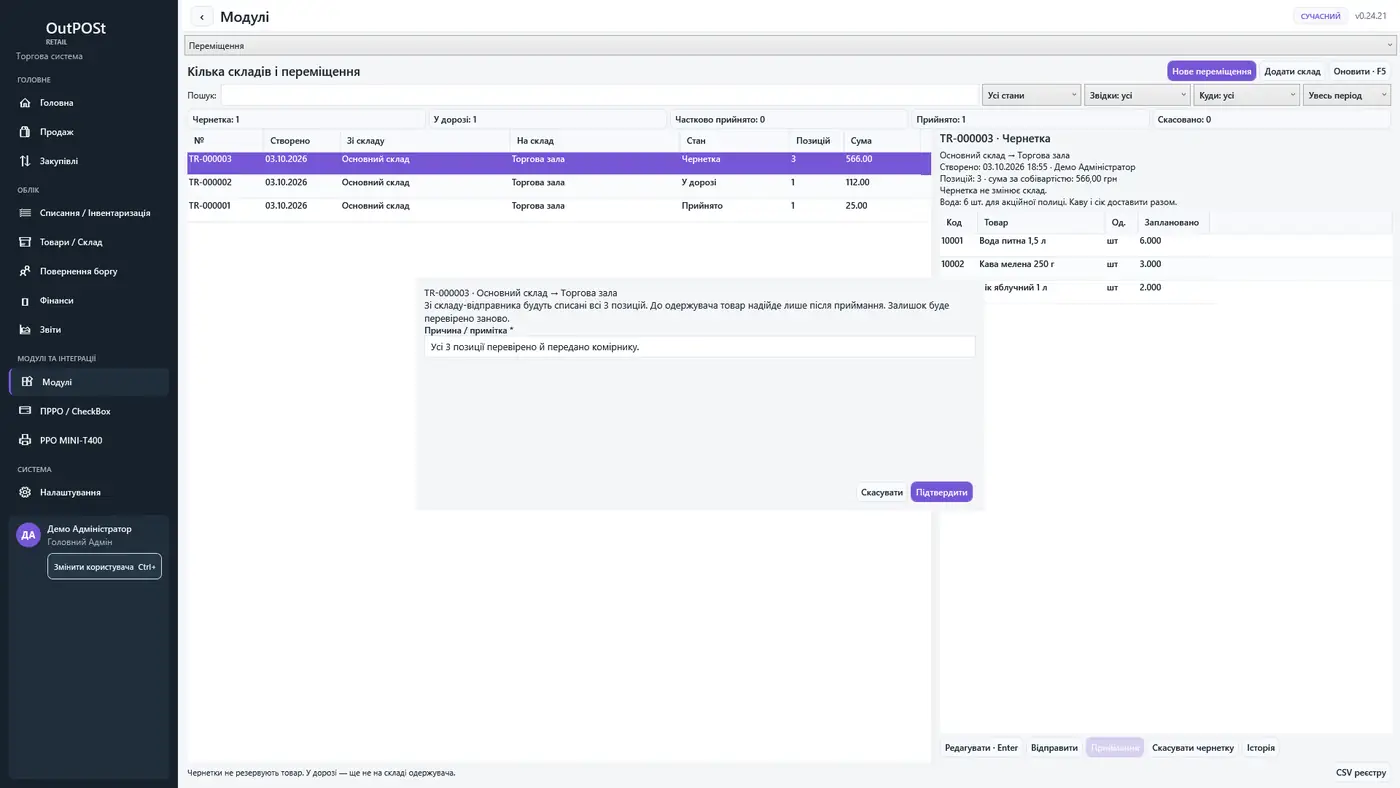
Підтвердження відправлення переміщення OutPOSt із повторною перевіркою залишків і обов’язковою причиною.

Перед відправленням склад перевіряється ще раз

Після явного підтвердження всі позиції атомарно списуються зі складу-відправника. На склад-одержувач у цей момент товар ще не зараховується.
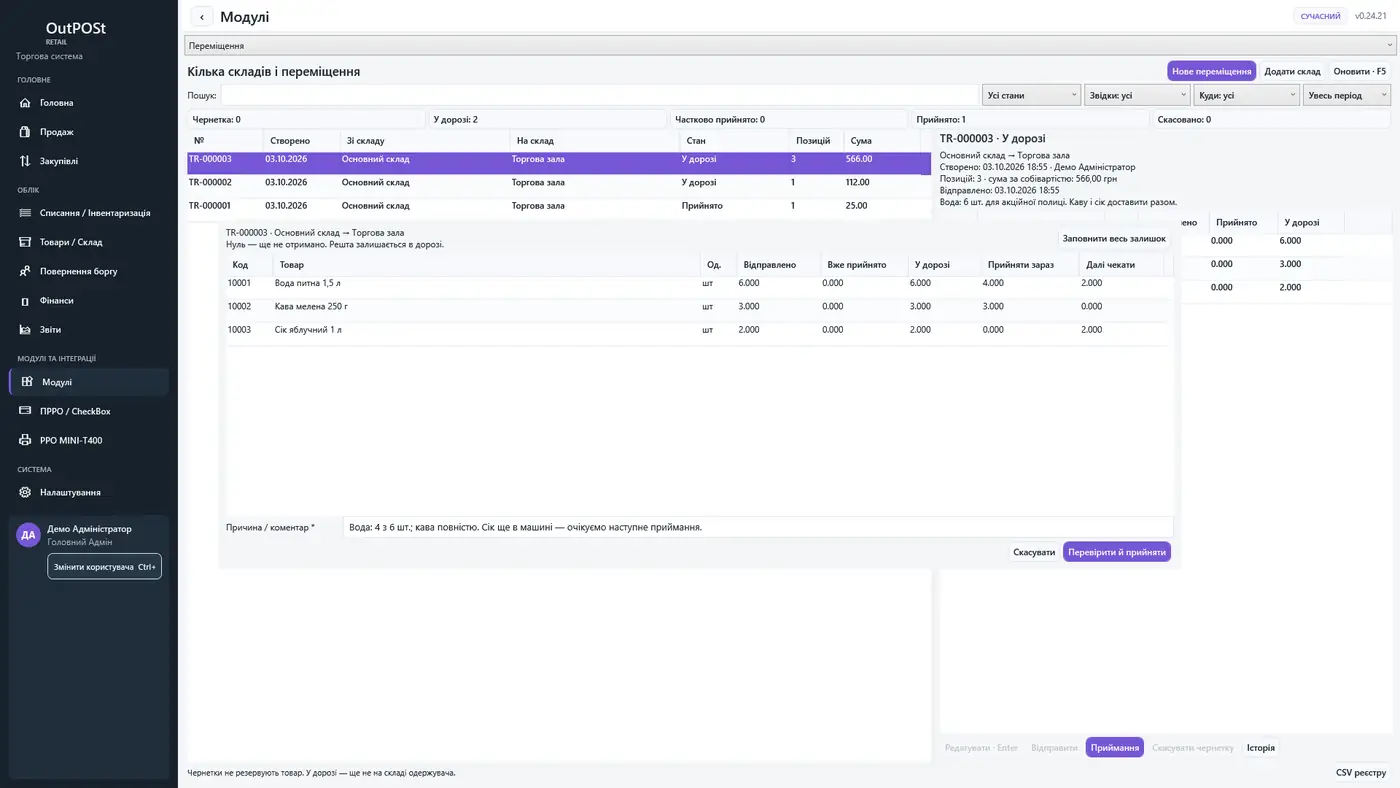
Часткове приймання переміщення OutPOSt з колонками Відправлено, Вже прийнято, У дорозі, Прийняти зараз і Далі чекати.

Приймайте лише те, що фактично доставлено

По кожному товару видно відправлену, уже прийняту й залишкову кількість. Нуль у полі приймання означає, що позицію продовжують чекати.
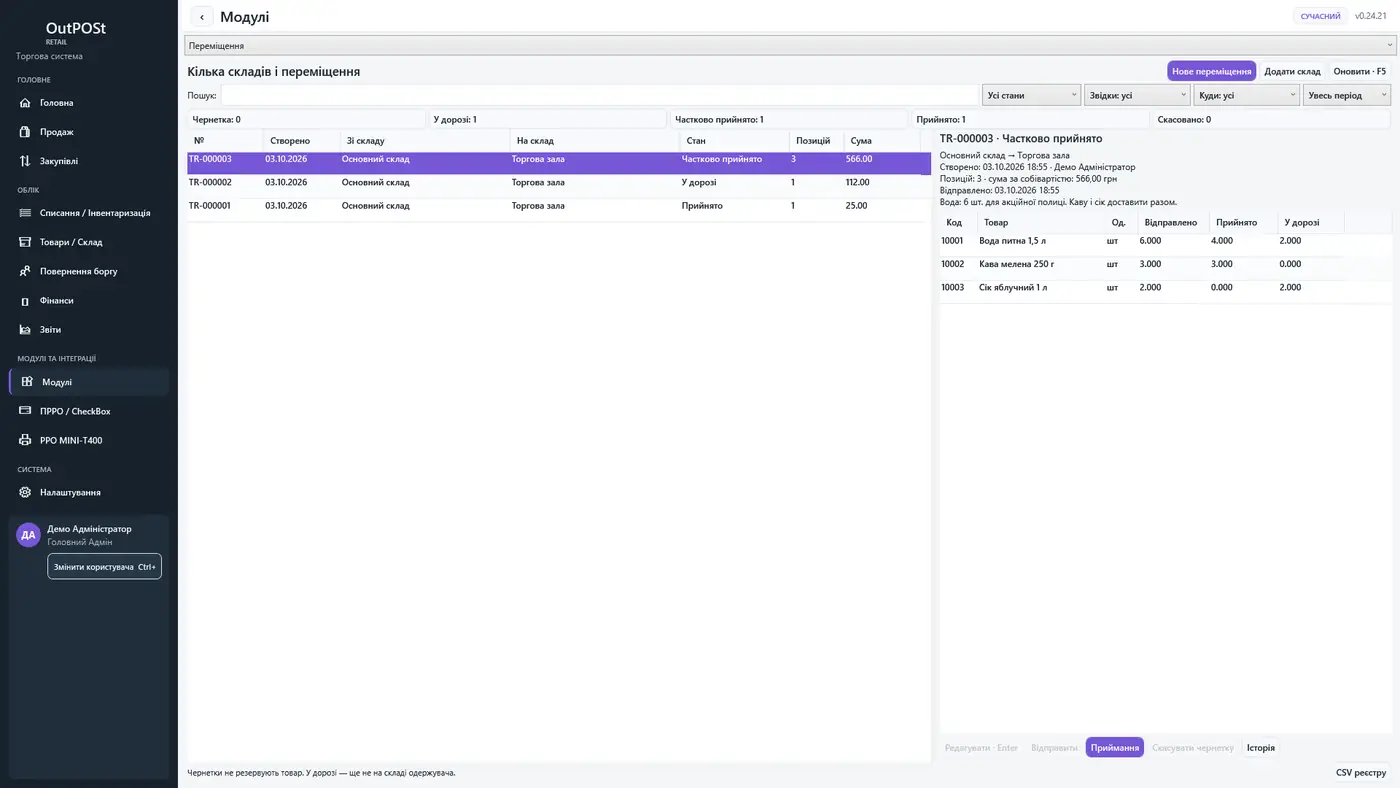
Документ переміщення OutPOSt після часткового приймання зі статусом Частково прийнято та кількостями, що ще залишаються в дорозі.

Неприйнята частина залишається в дорозі

До складу-одержувача потрапляє тільки підтверджена кількість, а решта документа зберігається як очікувана до наступного приймання.
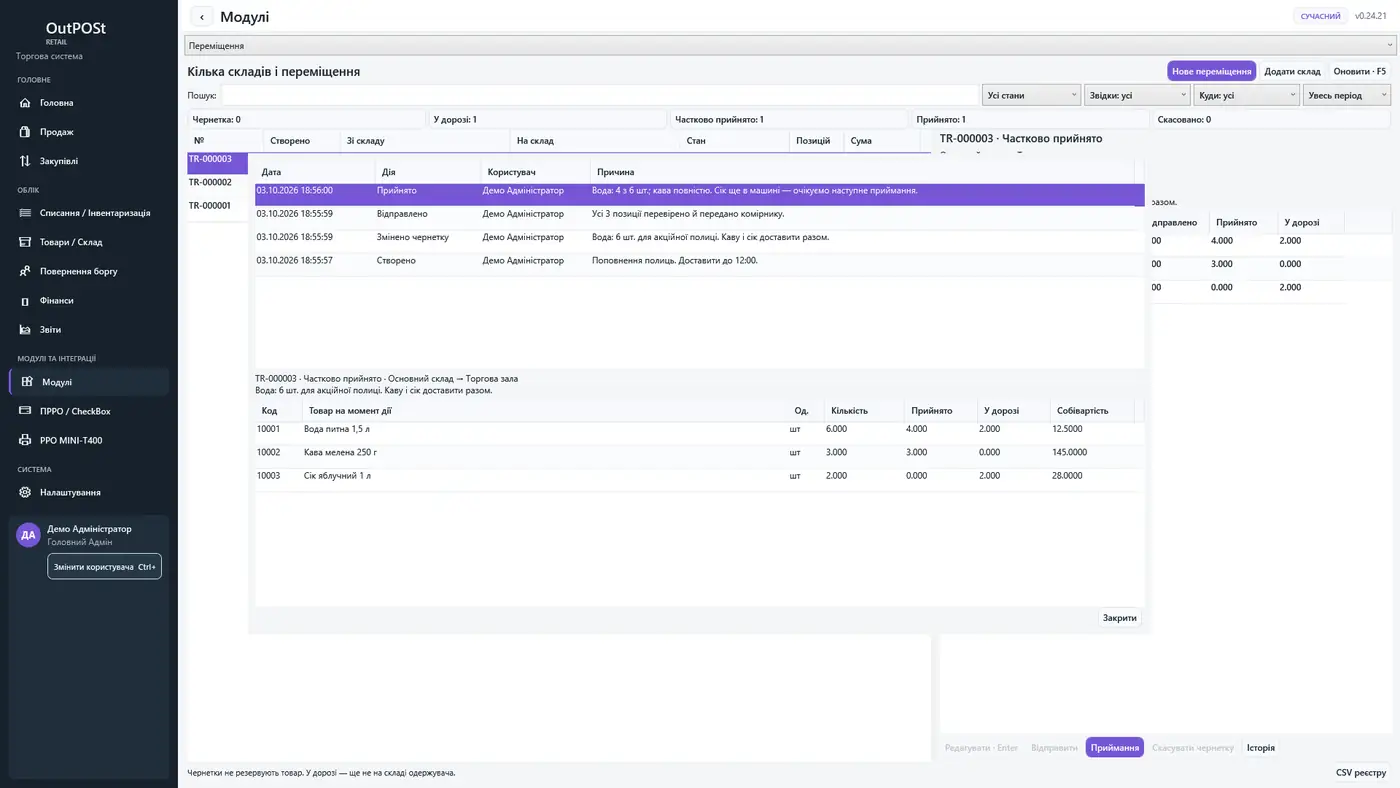
Історія переміщення OutPOSt зі створенням, зміною чернетки, відправленням і прийманням, автором, часом, причиною та знімком товарів.

Історія показує хто, коли і що змінив

Створення, редагування, відправлення та приймання зберігаються з автором, часом, причиною і станом товарів на момент обраної дії.

Важливо: це кілька складів усередині однієї локальної бази OutPOSt, а не синхронізація незалежних ПК або магазинів. Товар «у дорозі» ще не є залишком складу-одержувача; проведене відправлення не скасовується, скасувати можна лише чернетку. Поточний сценарій не заявляє резервування, облік транспортних втрат, автоматичний FEFO/розподіл партій або друк накладної.

01 · АВТОПОПОВНЕННЯ

Не просто «мало товару», а розрахунок — скільки саме замовити.

План поповнення використовує фактичні продажі, залишок, уже замовлену кількість і правила конкретного товару. Користувач бачить рекомендацію окремо від ручної кількості й сам підтверджує, що піде в замовлення.

Параметри плану

  • Період продажів, страховий запас, склад і бюджет.
  • Пошук за назвою, кодом, артикулом і штрихкодом.
  • Фільтри категорії, постачальника та стану рекомендації.
  • Ручна кількість не підміняється непомітно автоматичним прогнозом.

Правила товару

  • Цільовий запас у днях або мінімум/максимум.
  • Точка замовлення та фіксована партія.
  • Строк доставки, страховий запас і кратність упаковки.
  • Рекомендація округлюється до дозволеної упаковки.

Безпечне створення

  • Перед записом показується повний preview плану.
  • По одному документу-чернетці на кожного постачальника.
  • Перевищення бюджету блокує збереження з поясненням.
  • Планування не проводить закупівлю й не змінює склад.
02 · ЗАМОВЛЕННЯ ПОСТАЧАЛЬНИКАМ

Чернетку можна виправити. Поставку — приймати частинами.

Замовлення живе окремо від фактичної закупівлі: спочатку його можна перевірити та відредагувати, а під час поставки внести тільки те, що реально отримано сьогодні.

Редагування чернетки

  • Кількість і закупівельна ціна.
  • Код товару постачальника.
  • Очікувана дата та коментар.
  • Додавання й вилучення позицій до замовлення.

Часткове приймання

  • «Прийняти зараз», «Відхилити» і «Далі чекати» по кожному товару.
  • Фактична ціна поставки може відрізнятися від ціни чернетки.
  • Для відхиленої кількості фіксується причина.
  • Дробові кількості підтримуються для відповідних одиниць.

Статуси й контроль

  • Чернетка → Замовлено → Частково отримано → Закрито.
  • Пошук і фільтр стану по всій історії замовлень.
  • CSV та детальний перегляд рядків документа.
  • Залишкова кількість продовжує очікувати наступну поставку.
03 · ПРИЙМАННЯ І СКЛАД

На склад потрапляє лише підтверджена фактична поставка.

Проведення приймання створює закупівлю тільки на прийняту кількість. Відхилені товари не збільшують склад, а невказаний залишок замовлення не зникає — його можна отримати наступного разу.

Що змінюється

  • Прийнята кількість збільшує фактичний залишок.
  • Формується проведена закупівельна сесія на прийняті позиції.
  • Оновлюється складська історія та собівартість відповідно до проведення.
  • Рядки замовлення зберігають отриману, відхилену й залишкову кількість.

Що не губиться

  • Чинна роздрібна ціна товару.
  • Податкова група та всі штрихкоди картки.
  • Непоставлена частина замовлення.
  • Історія попередніх приймань документа.

Постачальник і розрахунки

  • Картка постачальника зберігає закупівлі, платежі та заборгованість.
  • Фактичне приймання й розрахунок із постачальником залишаються контрольованими операціями.
  • Поставка не надсилається в MINI‑T400 автоматично самим вікном приймання.
  • Права на перегляд, редагування і проведення розділені.
Чи OutPOSt сам відправляє замовлення постачальнику?

Ні. План поповнення створює контрольовані чернетки. Позначення документа як фактично замовленого залишається явною дією користувача після реального узгодження з постачальником.

Що відбувається, якщо приїхала лише частина товару?

Проводиться тільки фактично прийнята кількість. Відхилена кількість не потрапляє на склад, а решта залишається в замовленні як очікувана й може бути прийнята наступною поставкою.

А інвентаризація?

Для звірки фактичних залишків є окремий повний сценарій інвентаризації: пошук і фільтри, контроль розбіжностей, скасування проведення та повернення документа в чернетку для виправлення й повторного проведення.

Переглянути облік товарів та інвентаризацію →

04 · ПАРТІЇ ТА FEFO

Проведена закупівля може одразу стати джерелом партії.

Після явного ввімкнення автообліку нові проведені закупівлі створюють партії зі збереженим джерелом, кількістю та фактичною закупівельною ціною. FEFO-контроль вмикається окремо для конкретного товару й складу після фізичної звірки.

Автооблік нових партій

  • Нова проведена закупівля створює партію з прив’язкою до свого рядка-джерела.
  • Для різних рядків зберігаються їхні фактичні закупівельні ціни — без підміни середньою ціною картки.
  • Один уже використаний рядок закупівлі не може вдруге стати джерелом тієї самої партії.
  • Автооблік не вмикається сам після оновлення програми.

FEFO під час продажу

  • Для контрольованого товару OutPOSt використовує придатні партії з найранішим відомим строком.
  • Прострочені партії не використовуються для FEFO-продажу.
  • Партія з невідомим строком потребує окремого явного дозволу — програма не вважає її придатною автоматично.
  • Кілька партій або кілька рядків одного товару проводяться атомарно разом із продажем.

Повернення й історія

  • Повернення відновлює саме початкові партії, з яких був проведений продаж.
  • Історичне повернення зберігає цей зв’язок навіть якщо FEFO-контроль для товару пізніше вимкнули.
  • Операції партій мають окрему історію; нульову завершену партію можна архівувати без втрати записів.
  • Помилка під час пов’язаних операцій не має залишати частково проведений продаж або частково змінені партії.
Що потрібно зробити перед увімкненням FEFO?

Спочатку фізично звірити товар на конкретному складі й повністю розподілити наявну кількість по відомих партіях. Лише після цього має сенс вмикати контроль для цього товару/складу.

Що з партіями у переміщеннях, списаннях та інвентаризації?

Внутрішнє переміщення між складами однієї локальної бази може явно використовувати конкретні партії, а списання конкретних партій зберігає походження, собівартість та історію. Партійна інвентаризація конкретних партій поки не заявляється як завершений сценарій.

Де подивитися пояснення функції в самій програмі?

Кожен модуль має кнопку «Справка», яка відкриває детальну українську довідку. Загальна довідка містить 59 тем у 14 категоріях.

Межа автоматизації: FEFO не ідентифікує фізичну упаковку товару. Партійні переміщення і списання конкретних партій виконуються як явні контрольовані операції; партійна інвентаризація конкретних партій поки залишається окремим незавершеним етапом.

Спробуйте OutPOSt на своєму магазині.

Активуйте 7-денний пробний доступ у Налаштування → Ліцензія та перевірте продажі, закупівлі й доступні модулі до придбання безстрокової ліцензії. Перша активація потребує інтернету.

Завантажити OutPOSt